Domain reservationssystem.de kaufen?
Wir ziehen mit dem Projekt
reservationssystem.de um.
Sind Sie am Kauf der Domain
reservationssystem.de interessiert?
domain@kv-gmbh.de · 0541-91531010
Domain reservationssystem.de kaufen?
Erkennt die Logitech Unifying Software kein Gerät?
Wenn die Logitech Unifying Software ein Gerät nicht erkennt, könnte es verschiedene Gründe geben. Möglicherweise ist das Gerät nicht mit dem Unifying-Empfänger verbunden oder der Empfänger ist defekt. Es könnte auch sein, dass die Software nicht auf dem neuesten Stand ist oder es ein Problem mit der Treiberinstallation gibt. Es könnte hilfreich sein, die Software zu aktualisieren, den Empfänger neu zu verbinden oder den Support von Logitech zu kontaktieren, um weitere Unterstützung zu erhalten. **
Was ist der Unifying-Empfänger für die Logitech Pro-Maus?
Der Unifying-Empfänger ist ein kleiner USB-Empfänger, der von Logitech entwickelt wurde, um mehrere kabellose Geräte wie Mäuse und Tastaturen mit nur einem Empfänger zu verbinden. Mit dem Unifying-Empfänger können Benutzer ihre Logitech Pro-Maus ohne zusätzliche Empfänger mit ihrem Computer verbinden. Der Empfänger verwendet eine fortschrittliche Funktechnologie, um eine zuverlässige und störungsfreie Verbindung zu gewährleisten. **

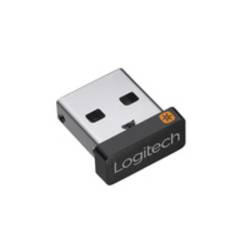
Ähnliche Suchbegriffe für Logitech-USB-Unifying-Receiver
Top-Angebote
Produkte zum Begriff Logitech-USB-Unifying-Receiver:
-
Larisch, Dirk: Sharepoint OnlineSharepoint Online , Nachschlagewerk für Systemverwalter und professionelle Anwender Integration in die Power-Plattform sowie in Teams, Loop, Forms, OneNote usw. Erläuterungen zu SharePoint Premium und SharePoint Embedded Gestalten Sie die Zusammenarbeit in Ihrem Unternehmen strukturierter und effizienter! Dieses Praxisbuch zeigt gut nachvollziehbar , wie Sie SharePoint Online professionell einsetzen und seine Funktionen gezielt für den gewünschten Zweck nutzen. Dirk Larisch führt Sie systematisch ins Thema ein und erläutert, wie Sie Ihre Daten sicher verwalten sowie zur gemeinsamen Bearbeitung freigeben. Sie erfahren, wie Sie von der Vernetzung mit verschiedenen Microsoft-365-Anwendungen profitieren, Ihre Prozesse automatisieren und Webanwendungen optimieren . Schritt für Schritt lernen Sie, die SharePoint-Umgebung mit Leben zu füllen, und mit durch-dachten Suchfunktionen sorgen Sie für das leichte Auffinden Ihrer Daten. Freuen Sie sich auf detaillierte Anleitungen und Beispiele , auf Antworten zu den häufigsten Fragen sowie auf konkrete Lösungsvorschläge , die Sie direkt in die Praxis umsetzen können. So werden Sie zum erfolgreichen SharePoint-Profi. Aus dem Inhalt: SharePoint als "Schweizer Taschenmesser" Datenverwaltung in Listen und Bibliotheken Zusammenarbeit mit Dateien & Dokumenten Einsatz optimierter Suchfunktionen SharePoint als Content-Management-System Webseitengestaltung mit Webparts Integration in Teams, OneDrive, Loop, OneNote, Forms, Power-Plattform usw. Automatisierung von Abläufen und Prozessen Analyse einer SharePoint-Umgebung Datensicherheit, -sicherung und Compliance Copilot-Nutzung und -Einsatzmöglichkeiten Serverkonfiguration, -integration und -administration in Microsoft 365 und Entra ID/Azure AD , Servopumpen > Sportfederung , Erscheinungsjahr: 20241129, Produktform: Kartoniert, Autoren: Larisch, Dirk, Seitenzahl/Blattzahl: 550, Keyword: 365; Content-Management-System; Microsoft; file management; forms; onedrive; online; sharepoint; teams, Fachschema: Netzwerk (elektronisch)~Datenverarbeitung / Anwendungen / Betrieb, Verwaltung, Fachkategorie: Unternehmensanwendungen, Altersempfehlung / Lesealter: 18, ab Alter: 15, bis Alter: 99, Warengruppe: TB/Anwendungs-Software, UNSPSC: 49019900, Warenverzeichnis für die Außenhandelsstatistik: 49019900, Länge: 240, Breite: 190, Höhe: 23, Gewicht: 708, Produktform: Kartoniert, Genre: Mathematik/Naturwissenschaften/Technik/Medizin,49,90 €*Versand: 0,00 €Sichere Weiterleitung zum Anbieter
-
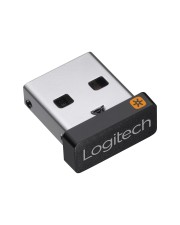
Logitech USB Unifying Receiver Maus (910-005931)Produktbeschreibung: Logitech Unifying Receiver - Wireless Maus- / Tastaturempfänger - USB, Gerätetyp: Wireless Maus- / Tastaturempfänger, Schnittstellen Typ: USB, Abmessungen (Breite x Tiefe x Höhe): 0,9 cm x 0,6 cm x 1,5 cm, Gewicht: 1.23 g, Erforderliches Betriebssystem: Microsoft Windows 7 / 8 / 10 or later, Apple MacOS X 10.10 oder höher14,89 €*Versand: 0,00 €Sichere Weiterleitung zum Anbieter
-
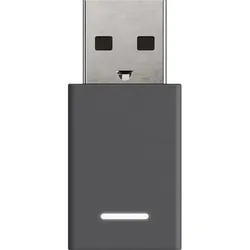
Logitech Unifying + Audio Receiver, Ricevitore USB (Empfänger), Bluetooth Adapter, SchwarzMachen Sie USB-Anschlüsse frei. Der Logitech Unifying + Audio Receiver verbindet bis zu sechs andere kabellose Logitech Unifying-Produkte mit diesem einzigen USB-A-Empfänger. Sie müssen sich nicht mehr zwischen Headset, Maus oder anderen Peripheriegeräten entscheiden: Jetzt können Sie sie gleichzeitig verwenden. Verbinden Sie Ihren Zone Wireless Plus-Empfänger nahtlos mit der Desktop-App Logi Tune. Schliessen Sie den Empfänger an, laden Sie die App herunter, öffnen Sie sie und folgen Sie den Anweisungen, um alle Ihre zuvor verwendeten Peripheriegeräte anzuschliessen. Jeder Unifying + Audio-Empfänger kann mit bis zu sechs anderen kabellosen Logitech Unifying-Produkten verbunden werden.30,55 €*Versand: 0,00 €Sichere Weiterleitung zum Anbieter


-
Kann man einen Logitech Unifying Empfänger mit einer Logitech Tastatur verbinden? Wenn ja, wie geht das? Muss man erst einen Treiber installieren oder so?
Ja, man kann einen Logitech Unifying Empfänger mit einer Logitech Tastatur verbinden. Dazu muss man den Unifying Empfänger in einen USB-Anschluss des Computers stecken und die Tastatur einschalten. Der Empfänger und die Tastatur sollten sich automatisch miteinander verbinden, ohne dass man einen Treiber installieren muss. **
-
Wozu dient der USB-Anschluss am Receiver?
Der USB-Anschluss am Receiver dient dazu, externe Geräte wie USB-Sticks oder Festplatten anzuschließen. Dadurch können Medieninhalte wie Musik, Videos oder Fotos direkt über den Receiver abgespielt werden. Außerdem kann der USB-Anschluss auch zur Aktualisierung der Receiver-Software verwendet werden. **
-
Ist die USB-Schnittstelle meiner Logitech-Maus defekt?
Es ist schwierig, diese Frage ohne weitere Informationen zu beantworten. Es könnte sein, dass die USB-Schnittstelle defekt ist, aber es könnte auch andere Gründe für das Problem geben, wie zum Beispiel ein Treiberproblem oder ein defektes Kabel. Es wäre am besten, weitere Tests durchzuführen, um die genaue Ursache des Problems festzustellen. **
-
Warum hat die Logitech G513 zwei USB-Stecker?
Die Logitech G513 hat zwei USB-Stecker, weil sie eine zusätzliche Stromversorgung benötigt. Ein Stecker ist für die Datenübertragung und die Tastaturfunktionen, während der andere Stecker für die RGB-Beleuchtung und die USB-Durchschleifung verwendet wird. Dies ermöglicht es der Tastatur, mehr Leistung zu liefern und gleichzeitig eine hohe Funktionalität und Beleuchtung zu bieten. **


In welchen USB-Port muss die Logitech G502 gesteckt werden: USB 2.0, USB Typ C, USB 3.0 oder USB 3.1?
Die Logitech G502 kann in jeden USB-Port gesteckt werden, der mit USB 2.0, USB 3.0 oder USB 3.1 kompatibel ist. Es ist jedoch wichtig zu beachten, dass die Leistung der Maus möglicherweise eingeschränkt ist, wenn sie in einen USB 2.0-Port anstelle eines USB 3.0- oder 3.1-Ports gesteckt wird. **
Wie kann man mit einem USB-Receiver aufnehmen?
Um mit einem USB-Receiver aufzunehmen, benötigt man eine Software, die das Aufnehmen ermöglicht. Diese Software kann entweder mitgeliefert werden oder muss separat heruntergeladen werden. Nachdem die Software installiert ist, kann man den USB-Receiver mit dem Computer verbinden und die gewünschten Aufnahmen starten. **
Top-Angebote
Produkte zum Begriff Logitech-USB-Unifying-Receiver:
-
Larisch, Dirk: Sharepoint OnlineSharepoint Online , Nachschlagewerk für Systemverwalter und professionelle Anwender Integration in die Power-Plattform sowie in Teams, Loop, Forms, OneNote usw. Erläuterungen zu SharePoint Premium und SharePoint Embedded Gestalten Sie die Zusammenarbeit in Ihrem Unternehmen strukturierter und effizienter! Dieses Praxisbuch zeigt gut nachvollziehbar , wie Sie SharePoint Online professionell einsetzen und seine Funktionen gezielt für den gewünschten Zweck nutzen. Dirk Larisch führt Sie systematisch ins Thema ein und erläutert, wie Sie Ihre Daten sicher verwalten sowie zur gemeinsamen Bearbeitung freigeben. Sie erfahren, wie Sie von der Vernetzung mit verschiedenen Microsoft-365-Anwendungen profitieren, Ihre Prozesse automatisieren und Webanwendungen optimieren . Schritt für Schritt lernen Sie, die SharePoint-Umgebung mit Leben zu füllen, und mit durch-dachten Suchfunktionen sorgen Sie für das leichte Auffinden Ihrer Daten. Freuen Sie sich auf detaillierte Anleitungen und Beispiele , auf Antworten zu den häufigsten Fragen sowie auf konkrete Lösungsvorschläge , die Sie direkt in die Praxis umsetzen können. So werden Sie zum erfolgreichen SharePoint-Profi. Aus dem Inhalt: SharePoint als "Schweizer Taschenmesser" Datenverwaltung in Listen und Bibliotheken Zusammenarbeit mit Dateien & Dokumenten Einsatz optimierter Suchfunktionen SharePoint als Content-Management-System Webseitengestaltung mit Webparts Integration in Teams, OneDrive, Loop, OneNote, Forms, Power-Plattform usw. Automatisierung von Abläufen und Prozessen Analyse einer SharePoint-Umgebung Datensicherheit, -sicherung und Compliance Copilot-Nutzung und -Einsatzmöglichkeiten Serverkonfiguration, -integration und -administration in Microsoft 365 und Entra ID/Azure AD , Servopumpen > Sportfederung , Erscheinungsjahr: 20241129, Produktform: Kartoniert, Autoren: Larisch, Dirk, Seitenzahl/Blattzahl: 550, Keyword: 365; Content-Management-System; Microsoft; file management; forms; onedrive; online; sharepoint; teams, Fachschema: Netzwerk (elektronisch)~Datenverarbeitung / Anwendungen / Betrieb, Verwaltung, Fachkategorie: Unternehmensanwendungen, Altersempfehlung / Lesealter: 18, ab Alter: 15, bis Alter: 99, Warengruppe: TB/Anwendungs-Software, UNSPSC: 49019900, Warenverzeichnis für die Außenhandelsstatistik: 49019900, Länge: 240, Breite: 190, Höhe: 23, Gewicht: 708, Produktform: Kartoniert, Genre: Mathematik/Naturwissenschaften/Technik/Medizin,49,90 €*Versand: 0,00 €Sichere Weiterleitung zum Anbieter
-
Logitech USB Unifying Receiver Maus (910-005931)Produktbeschreibung: Logitech Unifying Receiver - Wireless Maus- / Tastaturempfänger - USB, Gerätetyp: Wireless Maus- / Tastaturempfänger, Schnittstellen Typ: USB, Abmessungen (Breite x Tiefe x Höhe): 0,9 cm x 0,6 cm x 1,5 cm, Gewicht: 1.23 g, Erforderliches Betriebssystem: Microsoft Windows 7 / 8 / 10 or later, Apple MacOS X 10.10 oder höher14,89 €*Versand: 0,00 €Sichere Weiterleitung zum Anbieter
-
Erkennt die Logitech Unifying Software kein Gerät?
Wenn die Logitech Unifying Software ein Gerät nicht erkennt, könnte es verschiedene Gründe geben. Möglicherweise ist das Gerät nicht mit dem Unifying-Empfänger verbunden oder der Empfänger ist defekt. Es könnte auch sein, dass die Software nicht auf dem neuesten Stand ist oder es ein Problem mit der Treiberinstallation gibt. Es könnte hilfreich sein, die Software zu aktualisieren, den Empfänger neu zu verbinden oder den Support von Logitech zu kontaktieren, um weitere Unterstützung zu erhalten. **
-
Was ist der Unifying-Empfänger für die Logitech Pro-Maus?
Der Unifying-Empfänger ist ein kleiner USB-Empfänger, der von Logitech entwickelt wurde, um mehrere kabellose Geräte wie Mäuse und Tastaturen mit nur einem Empfänger zu verbinden. Mit dem Unifying-Empfänger können Benutzer ihre Logitech Pro-Maus ohne zusätzliche Empfänger mit ihrem Computer verbinden. Der Empfänger verwendet eine fortschrittliche Funktechnologie, um eine zuverlässige und störungsfreie Verbindung zu gewährleisten. **
-
Kann man einen Logitech Unifying Empfänger mit einer Logitech Tastatur verbinden? Wenn ja, wie geht das? Muss man erst einen Treiber installieren oder so?
Ja, man kann einen Logitech Unifying Empfänger mit einer Logitech Tastatur verbinden. Dazu muss man den Unifying Empfänger in einen USB-Anschluss des Computers stecken und die Tastatur einschalten. Der Empfänger und die Tastatur sollten sich automatisch miteinander verbinden, ohne dass man einen Treiber installieren muss. **
-
Wozu dient der USB-Anschluss am Receiver?
Der USB-Anschluss am Receiver dient dazu, externe Geräte wie USB-Sticks oder Festplatten anzuschließen. Dadurch können Medieninhalte wie Musik, Videos oder Fotos direkt über den Receiver abgespielt werden. Außerdem kann der USB-Anschluss auch zur Aktualisierung der Receiver-Software verwendet werden. **
Ähnliche Suchbegriffe für Logitech-USB-Unifying-Receiver
-
Logitech Unifying + Audio Receiver, Ricevitore USB (Empfänger), Bluetooth Adapter, SchwarzMachen Sie USB-Anschlüsse frei. Der Logitech Unifying + Audio Receiver verbindet bis zu sechs andere kabellose Logitech Unifying-Produkte mit diesem einzigen USB-A-Empfänger. Sie müssen sich nicht mehr zwischen Headset, Maus oder anderen Peripheriegeräten entscheiden: Jetzt können Sie sie gleichzeitig verwenden. Verbinden Sie Ihren Zone Wireless Plus-Empfänger nahtlos mit der Desktop-App Logi Tune. Schliessen Sie den Empfänger an, laden Sie die App herunter, öffnen Sie sie und folgen Sie den Anweisungen, um alle Ihre zuvor verwendeten Peripheriegeräte anzuschliessen. Jeder Unifying + Audio-Empfänger kann mit bis zu sechs anderen kabellosen Logitech Unifying-Produkten verbunden werden.30,55 €*Versand: 0,00 €Sichere Weiterleitung zum Anbieter
-
Logitech Unifying Receiver - Wireless Maus- / Tastaturempfänger - USB - für M325, M505, M510, M515, M705, M905Logitech Unifying Receiver - Wireless Maus- / Tastaturempfänger - USB - für Logitech M325, M505, M510, M515, M705, M905, Performance MX14,49 €*Versand: 5,95 €Sichere Weiterleitung zum Anbieter
-
Ist die USB-Schnittstelle meiner Logitech-Maus defekt?
Es ist schwierig, diese Frage ohne weitere Informationen zu beantworten. Es könnte sein, dass die USB-Schnittstelle defekt ist, aber es könnte auch andere Gründe für das Problem geben, wie zum Beispiel ein Treiberproblem oder ein defektes Kabel. Es wäre am besten, weitere Tests durchzuführen, um die genaue Ursache des Problems festzustellen. **
-
Warum hat die Logitech G513 zwei USB-Stecker?
Die Logitech G513 hat zwei USB-Stecker, weil sie eine zusätzliche Stromversorgung benötigt. Ein Stecker ist für die Datenübertragung und die Tastaturfunktionen, während der andere Stecker für die RGB-Beleuchtung und die USB-Durchschleifung verwendet wird. Dies ermöglicht es der Tastatur, mehr Leistung zu liefern und gleichzeitig eine hohe Funktionalität und Beleuchtung zu bieten. **
-
In welchen USB-Port muss die Logitech G502 gesteckt werden: USB 2.0, USB Typ C, USB 3.0 oder USB 3.1?
Die Logitech G502 kann in jeden USB-Port gesteckt werden, der mit USB 2.0, USB 3.0 oder USB 3.1 kompatibel ist. Es ist jedoch wichtig zu beachten, dass die Leistung der Maus möglicherweise eingeschränkt ist, wenn sie in einen USB 2.0-Port anstelle eines USB 3.0- oder 3.1-Ports gesteckt wird. **
-
Wie kann man mit einem USB-Receiver aufnehmen?
Um mit einem USB-Receiver aufzunehmen, benötigt man eine Software, die das Aufnehmen ermöglicht. Diese Software kann entweder mitgeliefert werden oder muss separat heruntergeladen werden. Nachdem die Software installiert ist, kann man den USB-Receiver mit dem Computer verbinden und die gewünschten Aufnahmen starten. **
* Alle Preise verstehen sich inklusive der gesetzlichen Mehrwertsteuer und ggf. zuzüglich Versandkosten. Die Angebotsinformationen basieren auf den Angaben des jeweiligen Shops und werden über automatisierte Prozesse aktualisiert. Eine Aktualisierung in Echtzeit findet nicht statt, so dass es im Einzelfall zu Abweichungen kommen kann. ** Hinweis: Teile dieses Inhalts wurden von KI erstellt.